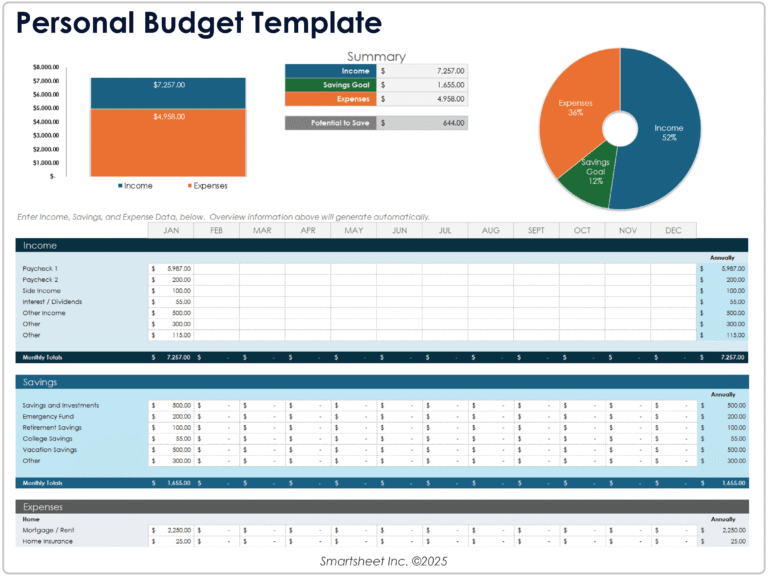

✅ Crea una tabla Excel poderosa para controlar ingresos y egresos: organiza gastos, ingresos, usa fórmulas y gráficos para finanzas claras y efectivas.
Crear una tabla en Excel para controlar ingresos y egresos es una herramienta fundamental para gestionar tus finanzas personales o de tu negocio de manera efectiva. Con una estructura adecuada, podrás visualizar claramente cuánto dinero entra, cuánto sale y cuál es tu balance neto en un periodo determinado, lo que facilita la toma de decisiones financieras acertadas.
En este artículo te enseñaré paso a paso cómo diseñar una tabla en Excel que te permita registrar, organizar y analizar tus ingresos y egresos. Además, te mostraré algunos consejos para automatizar cálculos y mejorar la presentación de tus datos, todo de forma sencilla, incluso si no tienes experiencia previa en Excel.
¿Por qué es importante controlar ingresos y egresos?
El control de tus finanzas mediante una tabla en Excel te ayuda a:
- Identificar patrones de gasto para optimizar tu presupuesto.
- Evitar gastos innecesarios y mejorar tu capacidad de ahorro.
- Visualizar claramente el flujo de efectivo y tener una mejor planeación financiera.
- Prepararte para imprevistos con un fondo de emergencia adecuado.
Cómo crear una tabla en Excel para controlar ingresos y egresos
Paso 1: Estructura básica de la tabla
Lo primero es definir las columnas que contendrán tu información. Una estructura recomendada incluye las siguientes columnas:
- Fecha: El día en que se realizó el ingreso o egreso.
- Descripción: Breve detalle de la operación (por ejemplo, «Venta producto», «Pago renta»).
- Categoría: Tipo de ingreso o gasto (salario, comida, transporte, servicios, etc.).
- Ingreso: Monto recibido (si aplica).
- Egreso: Monto gastado (si aplica).
- Saldo: Balance acumulado después de cada operación.
Paso 2: Configura el formato de la tabla
- Selecciona el rango de celdas donde ingresarás tus datos.
- Ve a la pestaña Insertar y elige Tabla para convertir tu rango en una tabla dinámica.
- Activa las opciones de filtros para facilitar la búsqueda por categoría o fecha.
- Usa el formato de número con moneda mexicana (MXN) para las columnas de ingreso, egreso y saldo.
Paso 3: Introduce las fórmulas para cálculo automático
Para automatizar el cálculo del saldo:
- En la primera fila de saldo, ingresa la fórmula:
=Ingreso - Egreso. - En la fila siguiente, usa la fórmula para acumular el saldo anterior y el actual, por ejemplo:
=Saldo anterior + Ingreso - Egreso.
Esto te permitirá ver el flujo de efectivo acumulado conforme registres cada movimiento.
Paso 4: Agrega categorías y filtro para un análisis detallado
Para hacer más útil la tabla,:
- Crea una lista desplegable con las categorías para mantener la consistencia en el registro.
- Emplea la función Filtro para observar ingresos o egresos específicos.
- Usa tablas dinámicas para resumir gastos por categoría o mes.
Ejemplo práctico de tabla para ingresos y egresos
A continuación un ejemplo simplificado de cómo se vería una tabla de ingresos y egresos en Excel:
| Fecha | Descripción | Categoría | Ingreso (MXN) | Egreso (MXN) | Saldo (MXN) |
|---|---|---|---|---|---|
| 01/06/2024 | Salario mes mayo | Ingreso mensual | 15,000.00 | 15,000.00 | |
| 02/06/2024 | Pago renta | Vivienda | 5,000.00 | 10,000.00 | |
| 05/06/2024 | Compra supermercado | Alimentos | 2,000.00 | 8,000.00 |
Consejos para mejorar tu control financiero en Excel
- Actualiza diariamente tus registros para no perder precisión.
- Separa los ingresos y egresos en hojas diferentes si tienes muchos movimientos.
- Haz respaldos periódicos para evitar la pérdida de información.
- Visualiza gráficas mediante la función de gráficos para entender mejor tu flujo de dinero.
Cómo personalizar categorías y formatos para optimizar el control financiero en Excel
Ahora que ya tienes la estructura básica de tu tabla en Excel, es hora de darle ese toque personalizado que hará que tu control financiero no solo sea eficaz, sino también fácil y visualmente atractivo. Aquí te comparto cómo ajustar las categorías y formatos para que cada peso que entra o sale esté perfectamente identificado y tu bolsillo te lo agradezca.
1. Define categorías claras y prácticas
Las categorías funcionan como etiquetas que te ayudan a organizar tus ingresos y egresos. Si no están bien definidas, terminarás con un revoltijo que no te permitirá visualizar bien tu flujo de dinero.
- Ingresos
- Sueldos
- Freelance o proyectos extra
- Inversiones
- Otros ingresos
- Egresos
- Alimentos y supermercado
- Servicios (agua, luz, gas)
- Transporte
- Entretenimiento
- Salud
- Deudas y créditos
- Otros gastos
Tip para personalizar categorías
Si tienes gastos o ingresos específicos, agrégalos como subcategorías. Esto te dará un control más detallado. Por ejemplo, dentro de “Servicios”, puedes tener “Internet” y “Teléfono”.
2. Ajusta los formatos para mejorar la visualización
Un buen formato es como un buen outfit: hace que todo luzca mejor y te ayuda a encontrar lo que buscas más rápido. En Excel puedes jugar con:
- Formato de números: Asegúrate de que las celdas de ingresos y egresos usen formato moneda o contabilidad. Así los números se ven claros y uniformes.
- Colores para categorías: Usa colores suaves para distinguir ingresos (por ejemplo, un azul claro) y egresos (un rojo tenue o naranja). Esto hace que la tabla sea más amigable y rápida de leer.
- Resaltar totales: Aplica negritas y líneas para separar totales y subtotales.
- Condicionales: Usa formato condicional para que los gastos que sobrepasen cierto monto se coloreen en rojo automáticamente. ¡Una alerta visual que tu bolsillo agradecerá!
Ejemplo práctico de formato condicional
- Selecciona la columna de gastos.
- En el menú, elige Formato condicional → Reglas para resaltar celdas → Mayor que…
- Escribe el monto que consideres límite, por ejemplo, 500.
- Elige un color rojo suave para resaltar.
3. Organiza tus datos con tablas y filtros
Conviértelo en una tabla para aprovechar funciones como:
- Filtrado de categorías: Así solo ves lo que quieres en el momento.
- Ordenar fechas o montos: Ordena tus registros desde el más reciente o el más caro.
- Fórmulas automáticas: La tabla puede sumar automáticamente columnas sin que tengas que hacerlo a mano.
| Funcionalidad | Descripción | Beneficio |
|---|---|---|
| Filtrar | Mostrar solo categorías o fechas específicas | Rapidísimo acceso a datos relevantes |
| Ordenar | Organizar valores de manera ascendente o descendente | Mejor análisis y control |
| Formato automatizado | Aplicar estilos predefinidos y formatos de número | Estética profesional sin complicaciones |
| Totalizaciones automáticas | Cálculos rápidos e instantáneos en columnas de ingresos y egresos | Evita errores y ahorro de tiempo |
Preguntas frecuentes
¿Qué necesito para crear una tabla de ingresos y egresos en Excel?
¿Cómo puedo sumar automáticamente mis ingresos y egresos?
¿Puedo filtrar mis gastos por categoría en la tabla?
| Puntos Clave para Crear una Tabla en Excel |
|---|
| Definir columnas principales: Fecha, Descripción, Categoría, Ingresos, Egresos. |
| Usar formatos de celda para diferenciar ingresos y egresos con colores. |
| Aplicar fórmulas SUMA para totales automáticos por columnas y filas. |
| Crear categorías personalizadas para organizar tipos de ingresos y gastos. |
| Insertar filtros para facilitar la búsqueda y el análisis de datos. |
| Utilizar tablas dinámicas para un resumen visual y detallado. |
| Actualizar la tabla regularmente para mantener un control efectivo. |
| Guardar copias de seguridad para evitar pérdida de información. |
¿Te fue útil esta guía? Déjanos tus comentarios y no olvides revisar otros artículos en nuestra web que también pueden ayudarte a manejar mejor tus finanzas personales.