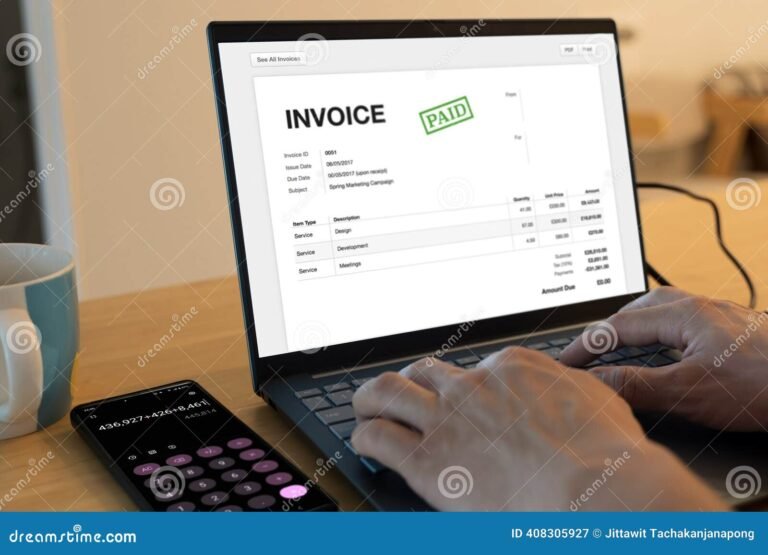

✅ Genera y consulta tu factura fácilmente en Mis Cuentas con pasos rápidos y claros. ¡Ahorra tiempo y controla tus gastos al instante!
Generar y consultar tu factura en Mis Cuentas es un proceso sencillo y rápido que te permite llevar un control detallado de tus operaciones financieras y gastos. Esta plataforma digital está diseñada para facilitar la gestión de facturas, proporcionando acceso inmediato a los documentos fiscales que necesitas para tus trámites contables, declaraciones o auditorías.
En este artículo te explicaremos paso a paso cómo generar correctamente tu factura en Mis Cuentas, así como cómo consultarla y descargarla en cualquier momento. Además, te daremos recomendaciones para evitar errores comunes y optimizar el uso de esta herramienta digital, indispensable para el manejo eficiente de tus finanzas personales o empresariales.
¿Qué es Mis Cuentas y para qué sirve?
Mis Cuentas es una plataforma en línea que permite a personas físicas y morales emitir y administrar facturas electrónicas de manera fácil y segura. Su propósito principal es facilitar la generación de facturas con cumplimiento del SAT, asegurando que los documentos tengan validez fiscal conforme a las disposiciones vigentes en México.
Con esta herramienta puedes crear facturas, revisar todas tus facturas emitidas, realizar búsquedas específicas y mantener un historial organizado para tu contabilidad.
Pasos para generar tu factura en Mis Cuentas
1. Regístrate o inicia sesión en Mis Cuentas
Para comenzar, accede a la plataforma de Mis Cuentas con tu RFC y contraseña. Si aún no tienes una cuenta, crea una proporcionando los datos fiscales básicos, como razón social, domicilio fiscal y correo electrónico.
2. Ingresa los datos de tu cliente y productos o servicios
Captura la información de tu cliente, incluyendo su RFC y nombre o razón social, así como la descripción detallada del producto o servicio que estás facturando. También deberás ingresar el precio unitario, cantidad, impuestos aplicables y forma de pago.
3. Revisa y valida la factura antes de emitirla
Antes de generar la factura, verifica que toda la información sea correcta para evitar errores que puedan invalidar el documento ante el SAT.
4. Emite y descarga tu factura
Una vez verificados los datos, emite la factura y automáticamente se generará el archivo XML y PDF que podrás descargar, imprimir o enviar por correo electrónico a tu cliente.
Cómo consultar tus facturas en Mis Cuentas
Además de generar facturas, Mis Cuentas te permite consultar todas las facturas que has emitido o recibido.
Pasos para consultar tus facturas
- Inicia sesión en la plataforma con tus credenciales.
- En el menú principal, selecciona la opción «Facturas generadas» o «Historial».
- Utiliza filtros por fecha, cliente o monto para encontrar la factura que buscas.
- Haz clic en la factura para visualizarla en formato PDF y XML.
- Tienes la opción de descargarla, imprimirla o enviarla por correo.
Consejos para un mejor manejo de tus facturas en Mis Cuentas
- Actualiza tus datos fiscales regularmente para evitar problemas con el SAT.
- Revisa cuidadosamente la información antes de emitir para evitar cancelaciones posteriores.
- Guarda un respaldo digital de todas tus facturas para consultas futuras.
- Utiliza los reportes y estadísticas de Mis Cuentas para tener un seguimiento claro de tus ingresos y gastos.
Errores comunes al emitir facturas en Mis Cuentas y cómo evitarlos
Emitir una factura electrónica puede parecer sencillo, pero incluso los usuarios más experimentados pueden caer en errores comunes que complican el proceso o invalidan el comprobante fiscal. Aquí te cuento cuáles son los fallos más frecuentes y cómo librarte de ellos para que tu proceso sea rápido, eficaz y sin dolores de cabeza.
1. Datos fiscales incorrectos o incompletos
Uno de los problemas más recurrentes es que los contribuyentes introducen información errónea o incompleta en su factura. Ya sea un RFC mal capturado, falta de razón social o un domicilio fiscal incorrecto, esto puede hacer que tu factura no sea válida o no pueda ser deducible.
- Consejo: Antes de generar la factura, verifica que tu RFC, nombre o razón social y domicilio fiscal coincidan exactamente con los datos en tu registro fiscal.
- Tip práctico: Usa la función de auto llenado que ofrece Mis Cuentas para reducir errores humanos.
2. No seleccionar el tipo de comprobante adecuado
Muchas veces, al emitir facturas, se elige el tipo incorrecto, como “Ingreso” en lugar de “Egreso” o “Traslado”. Esto puede generar confusiones para el receptor y problemas en tu contabilidad.
- Ingreso: Para facturar ventas o prestacion de servicios.
- Egreso: Para cancelar o corregir facturas previamente emitidas.
- Traslado: Solo para documentos relacionados con el movimiento de mercancías.
Recuerda: Seleccionar el tipo correcto evitará que tu comprobante fiscal digital pierda validez.
3. Olvidar el uso correcto del CFDI o complemento específico
Hoy en día, cada factura debe incluir un complemento o uso específico del CFDI que indique el motivo de la operación. No usar correctamente estos conceptos puede invalidar tu factura para efectos fiscales.
| Uso CFDI | Descripción | Ejemplo común |
|---|---|---|
| G01 | Adquisición de mercancías | Compra de insumos para venta |
| P01 | No se ampara o factura una operación | Pago sin factura, anticipo |
| D03 | Gastos en general | Pago de servicios profesionales |
Tip: Identifica cuál uso CFDI aplica según tu actividad antes de emitir tu comprobante. En Mis Cuentas esta selección es fundamental para una correcta emisión.
4. No validar el timbrado fiscal de la factura
Este es el paso final y clave para que tu factura sea válida ante el SAT. Algunos usuarios olvidan verificar si su comprobante fue correctamente timbrado, lo que significa que esté registrado y autorizado oficialmente.
- ¿Cómo detectarlo? Al descargar la factura, revisa que contenga un UUID o folio fiscal.
- ¿Qué pasa si no está timbrada? La factura no cuenta para efectos fiscales y es como si no existiera.
5. Emitir facturas fuera del plazo establecido
Sabías que tienes un tiempo límite para generar tu factura luego de la operación, generalmente 72 horas. Exceder este plazo puede causar rechazo o multas.
Recomendaciones para evitar retrasos:
- Realiza la facturación justo después de concretar la venta o servicio.
- Utiliza recordatorios o alertas en tu sistema Mis Cuentas.
- Revisa tu buzón fiscal con frecuencia para detectar cualquier problema a tiempo.
Preguntas frecuentes
¿Qué necesito para generar mi factura?
¿Puedo consultar facturas anteriores?
¿Cuánto tiempo tengo para generar una factura?
Puntos clave para generar y consultar tu factura en Mis Cuentas
- Accede a la plataforma oficial de Mis Cuentas con tu usuario y contraseña.
- Ingresa los datos requeridos del ticket, como número de folio, fecha y total.
- Confirma que tu RFC esté correctamente registrado para evitar errores en la factura.
- Genera tu factura en formato PDF o XML para su descarga y futura consulta.
- Guarda un respaldo digital o impreso para efectos fiscales o contables.
- Consulta facturas anteriores fácilmente desde el panel de usuario en la plataforma.
- Revisa que todos los datos fiscales coincidan para que la factura sea válida ante el SAT.
- Si tienes problemas, contacta el soporte técnico o consulta las FAQs disponibles.
- Evita retrasos, genera tu factura dentro del plazo permitido (usualmente 30 días).
- Utiliza un navegador actualizado y una conexión estable para evitar errores en el proceso.
¿Te fue útil esta información? ¡Déjanos tus comentarios y no olvides revisar otros artículos en nuestra web que también pueden interesarte!